EMPLOYEE QUICKSTART
员工快速开始:领取 Key 并配置工具
员工登录企业 sub2api,创建个人 API Key,推荐通过 Magpie 配置公司网关和模型,并查看内部预算和使用记录。
本页适用于企业已经部署 sub2api、由管理员统一提供 AI 服务的员工。你只需要企业平台地址、个人登录账号和本人 API Key。
推荐使用 Magpie 管理 AI 工具的连接和模型选择。先在企业平台创建个人 Key,再把公司网关添加到 Magpie,最后为你使用的工具选择模型。
1. 向管理员领取登录信息
确认已经拿到以下内容:
| 内容 | 示例或说明 |
|---|---|
| 企业平台地址 | https://ai.example.com,替换为公司提供的真实地址 |
| 登录邮箱 | 本人的企业邮箱 |
| 初始密码 | 管理员为你单独设置的登录密码 |
| 可选分组 | 例如企业 Claude、企业 GPT 或企业统一模型 |
| 可用模型 | 管理员提供的准确模型 ID |
| 内部预算 | 由管理员分配;不足时联系管理员追加 |
企业网页登录密码、员工 API Key、RootFlowAI 上游 Key 是不同的凭证。配置工具使用的是你在企业平台创建的个人 API Key。
2. 登录并创建个人 Key
- 用浏览器打开公司提供的 HTTPS 域名,登录个人账号。
- 在个人资料或安全设置中修改初始密码。
- 打开“API 密钥”页面,点击“创建密钥”。
- 按用途命名,例如
Alice-Magpie或Alice-ProjectA。 - 选择管理员授权的分组。使用
企业统一模型复合分组时,先在“厂商”中选择“其他”,再选择该分组。 - 按需要填写该 Key 的额度或有效期,保存后复制完整 Key。
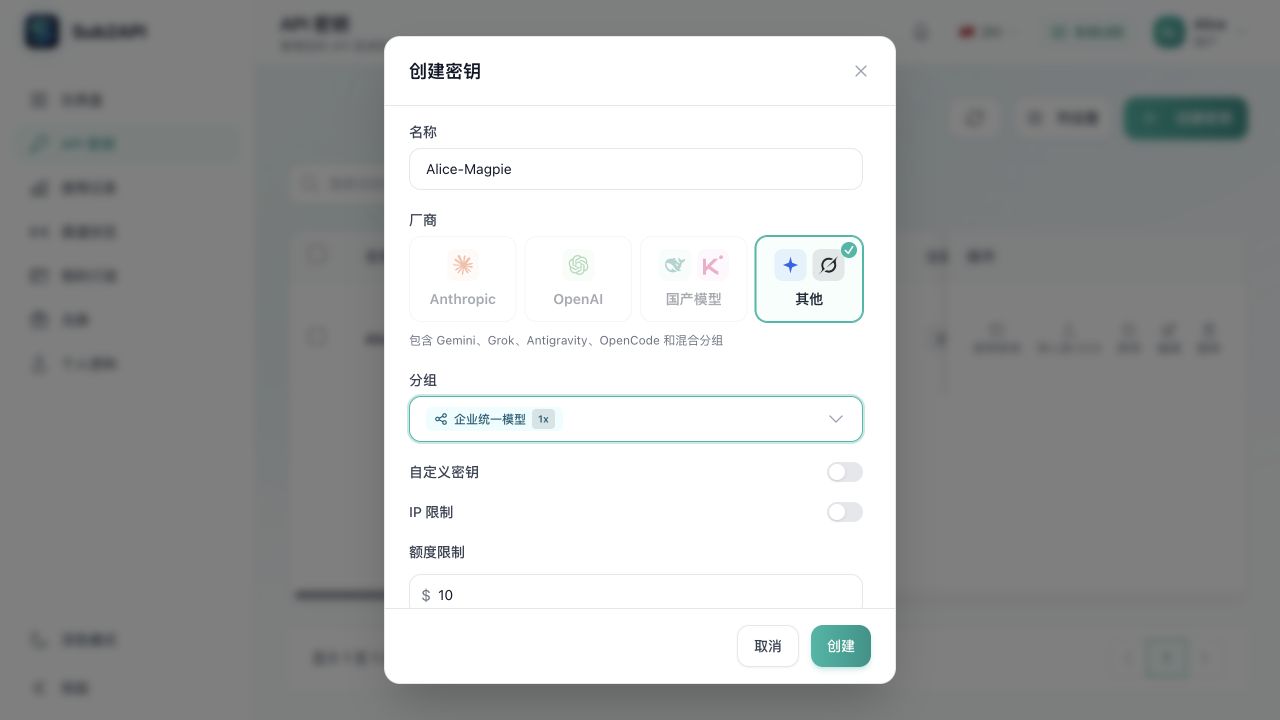
图 S13-A:本地演示中,Key 命名为 Alice-Magpie,选择“其他”下的 企业统一模型,再按需要设置该 Key 的额度。此额度是用户总预算之外的一层限制。查看清晰原图。
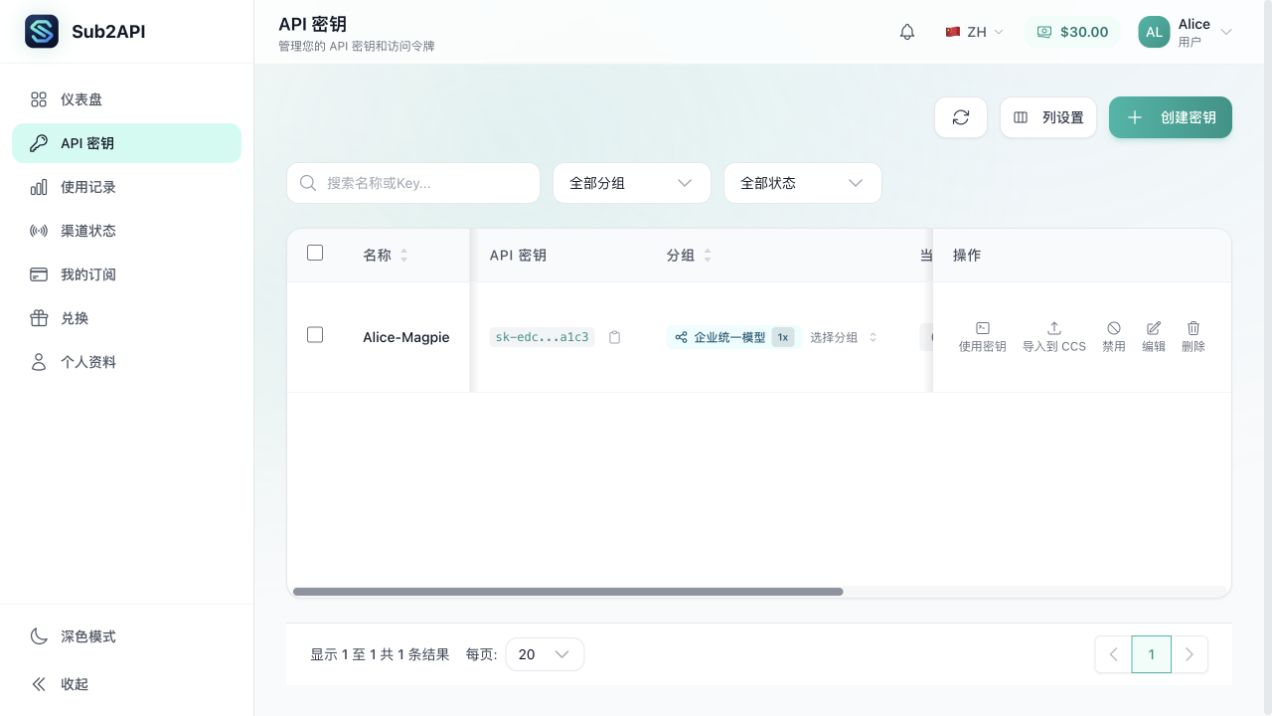
图 S13-B:保存后,在个人 Key 列表点击密钥旁的复制图标。界面仅显示部分字符,截图中没有完整 Key。查看清晰原图。
复制后保存到密码管理器或工具的安全配置中。不要把完整 Key 放进群聊、工单截图或代码仓库;不要把其他同事的 Key 当作测试凭证。
3. 推荐:使用 Magpie 配置企业连接
- 从 Magpie 官网安装客户端并启动。安装和模型选择可参考本站 Magpie 教程。
- 打开 Providers(供应商)→ Add provider → Custom provider(自定义供应商),添加公司 AI 服务。
- 按下表填写名称、个人 Key 和企业 API 地址。只配置管理员已开通的协议。
- 添加管理员提供的准确模型 ID,保存供应商配置。
- 在 Magpie 的 Agents 页面,为你使用的工具选择该公司供应商下的模型,并按工具提示应用配置;验证时新建会话。
| 配置项 | 填写内容 |
|---|---|
| 供应商名称 | 例如 公司 AI,便于与其他连接区分 |
| API Key | 第 2 步在企业 sub2api 创建的个人 Key |
| OpenAI Chat Completions | https://ai.example.com/v1 |
| OpenAI Responses | https://ai.example.com/v1 |
| Anthropic Messages | https://ai.example.com |
| 模型列表 | 管理员提供的准确模型 ID,并确认个人分组已授权 |
将示例域名替换为公司的真实域名。企业员工在 Magpie 中填写公司网关地址和个人 Key;Magpie 教程中的 RootFlowAI 一键导入适用于直接使用 RootFlowAI 账号的用户,企业接入按其中的“企业 sub2api 用户”一节操作。
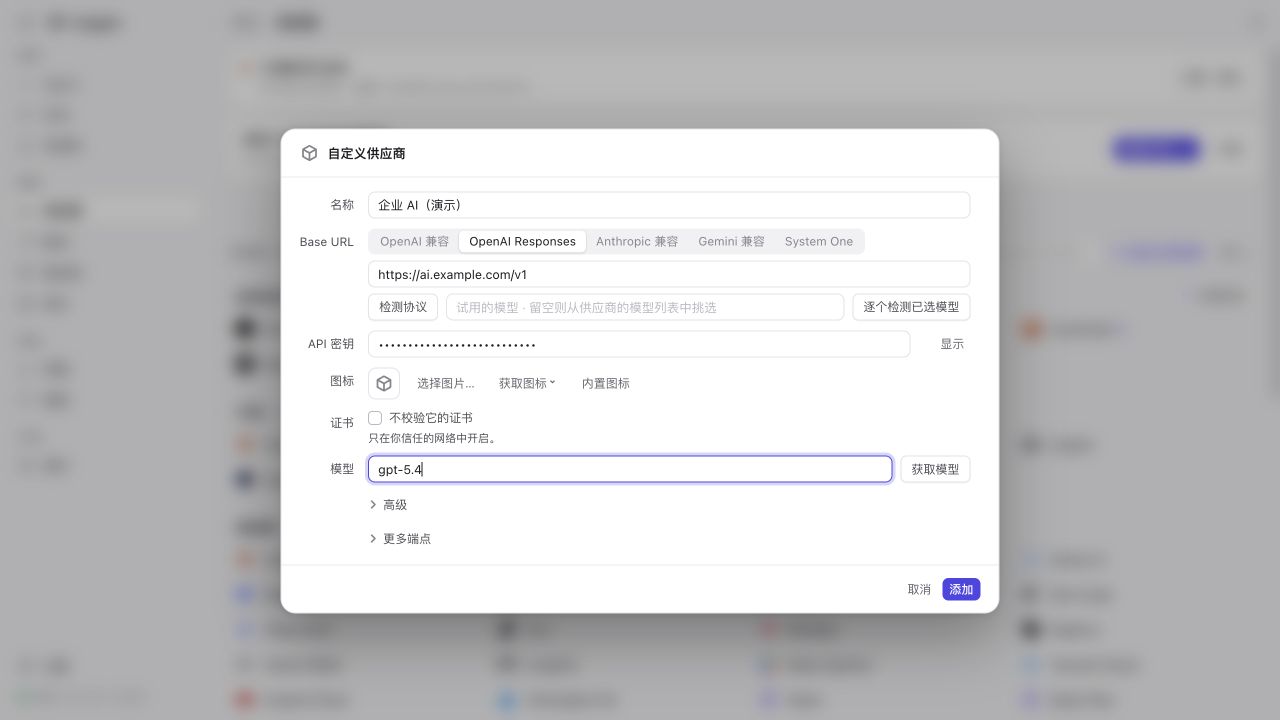
图 S14-A:在 Magpie 的实际自定义供应商窗口填写公司网关和个人 Key。图中为独立本地演示配置,域名、Key 和模型均为示例;Codex 使用支持 Responses 的连接。查看清晰原图。
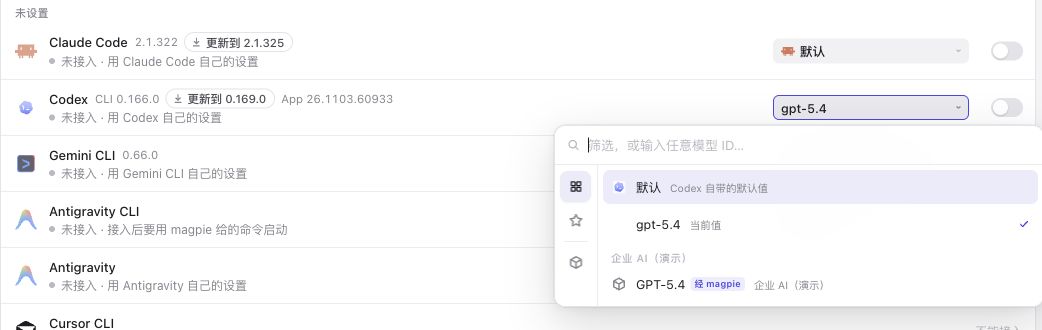
图 S14-B:在 Agent 页面打开 Codex 的模型菜单,选择 企业 AI(演示) 下标有“经 magpie”的模型。图中的“当前值”只是原先配置的模型名,不能仅凭同名判断请求经过公司供应商。随后按界面提示接入并新建会话。查看清晰原图。
保持 Magpie 运行,再打开所用工具。工具端显示本地 Magpie 网关地址时属于正常情况,公司域名和员工个人 Key 保存在 Magpie 的供应商配置中。已经添加供应商后,仍需为具体 Agent 选择模型。
4. 可选:直接配置 Claude Code、Codex 等工具
需要直接连接企业网关时,优先使用企业平台 Key 列表中的“使用 Key”或同类配置入口,选择对应客户端和操作系统,核对其中的企业域名,再按页面指引完成配置。
| 工具或协议 | 地址示例 | Key |
|---|---|---|
| Claude Code / Anthropic 协议 | https://ai.example.com | 本人的企业平台 Key |
| Codex / OpenAI Responses | https://ai.example.com/v1 | 本人的企业平台 Key |
| OpenAI 兼容 SDK / Chat Completions | https://ai.example.com/v1 | 本人的企业平台 Key |
| Gemini 原生协议 | 按平台生成的 Gemini 配置填写 | 本人的企业平台 Key |
这里的域名必须替换为企业域名。上表区分了客户端协议;不要在所有工具里统一追加 /v1,也不要把网页登录路径 /login 拼进 API 地址。
已经安装工具时,先备份已有配置,再修改目标 Provider。不要覆盖其他工作项目的设置。如果沿用本站Claude Code 安装教程或Codex 安装教程,其中的直连地址和 RootFlowAI Key 应替换为本页的企业网关地址和个人 Key。
Claude Code 的终端配置示例
下面只在当前终端生效。macOS / Linux 使用 Bash 执行,输入公司提供的真实地址,并在隐藏输入中粘贴个人 Key:
export ANTHROPIC_BASE_URL="https://ai.example.com"
read -r -s -p "企业平台个人 API Key: " ANTHROPIC_AUTH_TOKEN
printf '\n'
export ANTHROPIC_AUTH_TOKEN
claude
Windows PowerShell 可以按平台生成的 Windows 配置操作。需要手动设置时,在当前窗口执行:
$env:ANTHROPIC_BASE_URL = "https://ai.example.com"
$companyAiSecret = Read-Host "企业平台个人 API Key" -AsSecureString
$env:ANTHROPIC_AUTH_TOKEN = [System.Net.NetworkCredential]::new("", $companyAiSecret).Password
Remove-Variable companyAiSecret
claude
先检查地址、凭据来源和管理员允许的模型,再发送一个简短任务。其他已有配置可能覆盖当前设置;遇到认证冲突时,将错误信息交给管理员排查。
Codex 与其他客户端
使用企业平台生成的配置,将 Provider 指向企业网关,选择管理员提供的准确模型 ID。Codex 对应 OpenAI Responses;仅修改模型名称,不能把一个不支持 Responses 的连接变为可用连接。
客户端配置里出现 RootFlowAI 直连地址或其他供应商域名时,先核对配置来源。企业内部用量只有在请求经过企业网关时才能归属到你的账号。
5. 确认调用成功并查看用量
- 在工具中发送一个简短请求,例如“请回复连接成功”。
- 确认收到模型的有效回复。
- 回到企业平台的个人用量或使用记录页面,查看本次模型和费用。
- 核对当前预算;日志和余额更新可能有短暂延迟。
模型请求会消耗企业上游额度,并按管理员设置记录内部费用。页面显示的内部 $ 预算不代表你需要向 RootFlowAI 单独充值。预算不足、需要新模型或提高并发时,联系企业管理员。
6. 常见情况怎么处理
| 情况 | 处理方式 |
|---|---|
| 登录不了 | 核对企业域名和邮箱,联系管理员重置登录密码 |
| 创建 Key 时没有可选分组 | 请管理员检查分组授权与分组状态 |
| Magpie 中已添加供应商,工具仍使用原模型 | 在 Agents 页面为该工具选择公司供应商下的模型,应用配置并新建会话 |
| 无法连接本地 Magpie 网关 | 确认 Magpie 正在运行,并核对工具配置中的本地端口 |
| 提示余额或额度不足 | 检查个人余额、Key 限额和有效期,联系管理员 |
| 模型不存在或无权限 | 使用管理员给出的模型 ID,核对所选分组 |
| Key 泄露 | 立即停用对应 Key,通知管理员并更换工具配置 |
| 频繁限流或并发错误 | 降低并行任务数,请管理员核对限制 |
提交问题时提供发生时间、工具名称、模型 ID、脱敏错误和请求 ID。不要提供完整 Key 或登录密码。更多说明见常见问题排查。