MAGPIE
Magpie 使用指南:接入 RootFlowAI,统一管理多种 AI 工具
Magpie 图文使用指南:安装并一键接入 RootFlowAI,为 Gemini CLI、OpenCode、Zed、DeepSeek Harness 等多种 AI 工具选择模型,了解调用验证、用量核对、手动配置与故障排查。
最后验证:2026-11-04
资料核对于 2026-11-04。客户端会持续更新,界面与各工具的接入要求以当前版本及官方说明为准;模型可用范围和价格以 RootFlowAI 当前令牌权限及价格页为准。
Magpie 把多种 AI 工具的供应商、模型选择和本地网关集中到一个界面。无论你使用终端 Agent、编辑器里的 AI 功能,还是独立 Agent 应用,都可以在支持的接入方式下,通过 Magpie 管理模型连接。
你可以将 RootFlowAI 的 API Key 导入一次,再为 Gemini CLI、OpenCode、Claude Code、Codex、Pi、Crush、Zed、DeepSeek Harness 等工具分别选择模型。各工具可以使用不同模型,也可以共用同一个供应商。
本文按通用流程介绍安装、导入、接入工具、选择模型和首次验证,再说明日常切换、查看用量与恢复原配置。
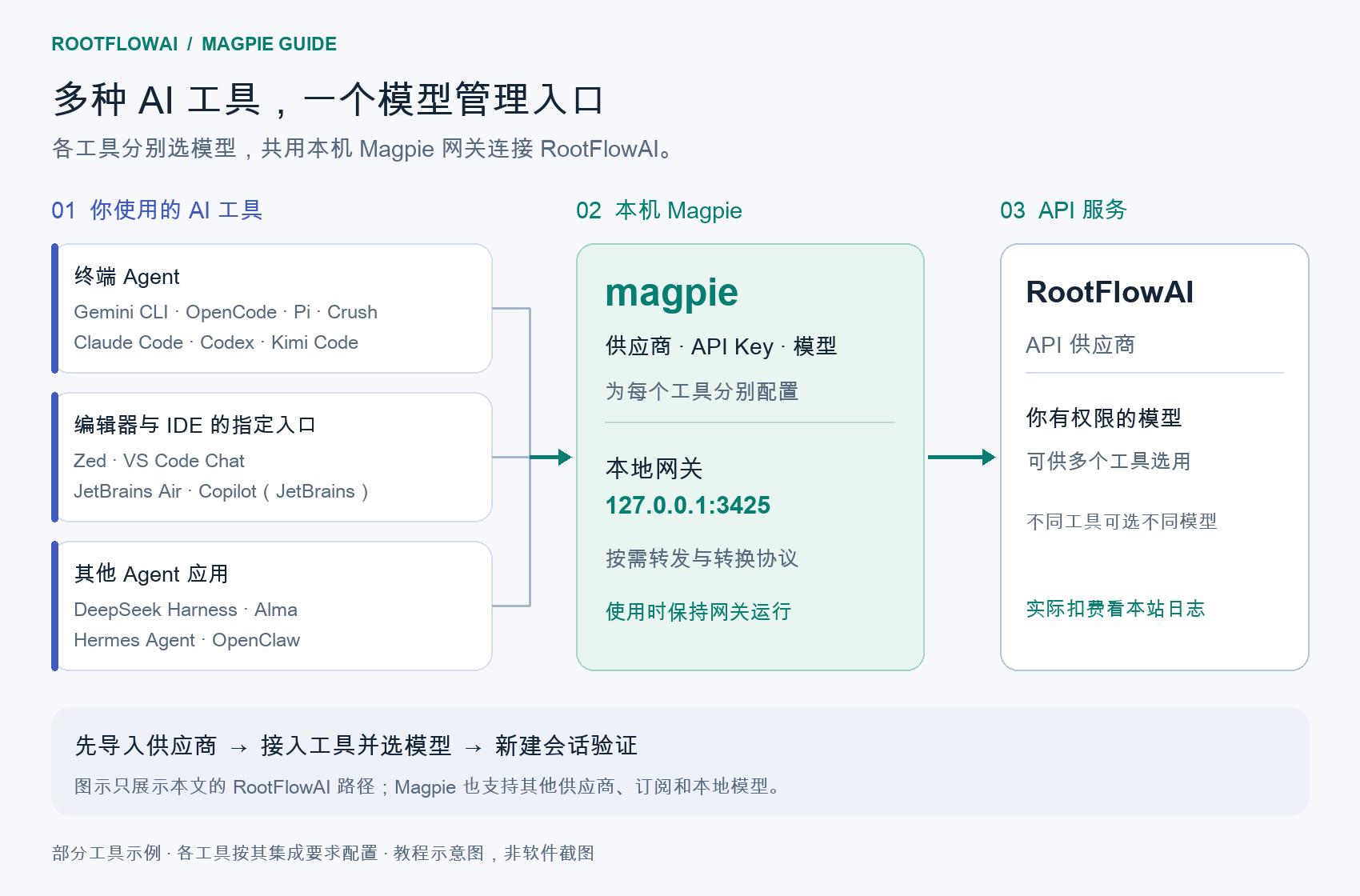
图 1|本文接入关系示意:多种工具连接本机 Magpie,由它将请求转发到 RootFlowAI。图中只展示本文使用的供应商;Magpie 也能连接其他 API 服务、订阅或本地模型。此图为教程示意,不是软件截图。
Magpie 负责管理配置、转发请求,并提供协议转换能力。实际模型能力、协议支持、上下文限制和计费仍取决于所选模型与 RootFlowAI 服务。
Magpie 支持哪些工具
官方支持列表持续增加。下面按使用场景列出部分工具,方便你找到自己的入口;同一工具也可能提供多种使用形式。
| 使用场景 | 官方列出的部分工具 | 使用时注意 |
|---|---|---|
| 终端编程 Agent | Claude Code、Codex、Gemini CLI、Antigravity CLI、OpenCode、Pi、oh-my-pi、Goose、Crush、Kimi Code、Qwen Code、MiniMax Code | 在 Agent 页找到对应工具,接入并选择模型;配置位置和生效方式随工具而异 |
| 编辑器与 IDE 集成 | Zed、VS Code Chat、VS Code Insiders、VSCodium Chat、Cline、JetBrains Air、Air(JetBrains IDEs)、Copilot(JetBrains) | 支持的是列出的具体集成,不代表编辑器内每个扩展或所有功能都会被接管 |
| Cursor 的特定接入方式 | Cursor CLI、Cursor Private Inference | 按官方说明区分这两种入口,不要将其泛化为 Cursor 全部功能 |
| 独立应用与其他 Agent | DeepSeek Harness、Claude Desktop、OpenChamber、Hermes Agent、OpenClaw、Alma 等 | 按对应集成说明完成连接;部分应用需要在自身界面选择 Magpie 供应商和模型 |
完整列表见 Magpie 官方中文介绍,具体限制见 各工具配置说明。支持列表表示 Magpie 提供相应集成;本文没有逐一实测所有工具与 RootFlowAI 的组合。
在 Agent 页面找不到某个工具时,先确认它是否已安装或配置在当前环境中。其他允许自定义兼容 API 地址的工具,也可以通过本地网关手动接入,设置值从 Magpie 的 Gateway(网关)连接说明中获取。
开始前准备
准备以下三项:
- 一台运行 Magpie 的电脑:支持 macOS、Windows 和 Linux。本教程以桌面应用为主。
- 已安装的 AI 工具:选择一个你实际使用、且在 Magpie 支持范围内的工具,例如 Gemini CLI、OpenCode、Zed、DeepSeek Harness、Claude Code 或 Codex。先按该工具官方说明完成安装,再按本文配置 Magpie。Claude Code 和 Codex 的安装也可参考本站 Claude Code 教程 与 Codex 教程。
- 可用的 RootFlowAI API Key:在 API Key 管理页 创建独立令牌,确认令牌启用、未过期、额度充足,并允许访问目标模型。
第一次接入建议先用一个 Agent、一个模型跑通,再增加其他模型和供应商。
1. 安装并启动 Magpie
从 Magpie 官网 或 官方 Releases 获取当前稳定版本。一键导入链接要求 Magpie 0.1.8 或更新版本;这只是导入功能的最低要求,日常使用建议安装最新稳定版。
| 系统 | 安装方式 |
|---|---|
| macOS | 按芯片选择 Apple Silicon 或 Intel 版本,将应用放入 Applications 后启动 |
| Windows | 按系统架构选择 x64 或 ARM64 版本,运行应用一次,以注册导入链接处理程序 |
| Linux 桌面 | 使用官网安装方式;图形版需要 GTK 3 和 WebKitGTK 4.1,具体依赖见官方说明 |
macOS / Linux 也可使用官方安装脚本:
curl -fsSL https://usemagpie.ai/install.sh | shLinux 安装器会根据桌面环境和依赖选择图形版或终端版。无桌面服务器、Docker 和纯终端场景,请参阅 官方安装说明 与 Docker 指南。
打开应用后,先认识三个入口,具体显示语言可能随版本和语言设置不同:
| 入口 | 用途 |
|---|---|
| Providers(供应商) | 添加 RootFlowAI 的地址、API Key 和模型 |
| Agent / Agents(AI 工具) | 为各个已接入的工具分别选择模型 |
| Routing / Usage(路由 / 用量) | 查看请求去了哪里、调用量及本地费用估算 |
2. 从 RootFlowAI 一键导入
- 在运行 Magpie 的电脑上,登录 RootFlowAI API Key 管理页。
- 找到要使用的令牌,打开 「导入 CC Switch \ Magpie」→「Magpie」。窄屏界面可先打开令牌详情,再使用导入菜单。
- 选择线路:主站、香港或美国。第一次可保留主站,后续根据实际连通情况调整。
- 核对供应商名称和可用模型列表。名称默认是
RootFlowAI · 令牌名。 - 点击 「打开 Magpie」。浏览器会打开 Magpie 导入页;出现打开应用提示时,允许打开。
- 在 Magpie 的确认窗口中核对供应商、API 域名和模型,再确认添加。
- 打开 Providers,确认已经出现刚刚导入的 RootFlowAI 供应商。
如果还未安装 Magpie,导入页提供下载入口;安装并启动后,回到原页面重新打开。浏览器阻止新标签页时,RootFlowAI 会尝试在当前页打开导入页面。
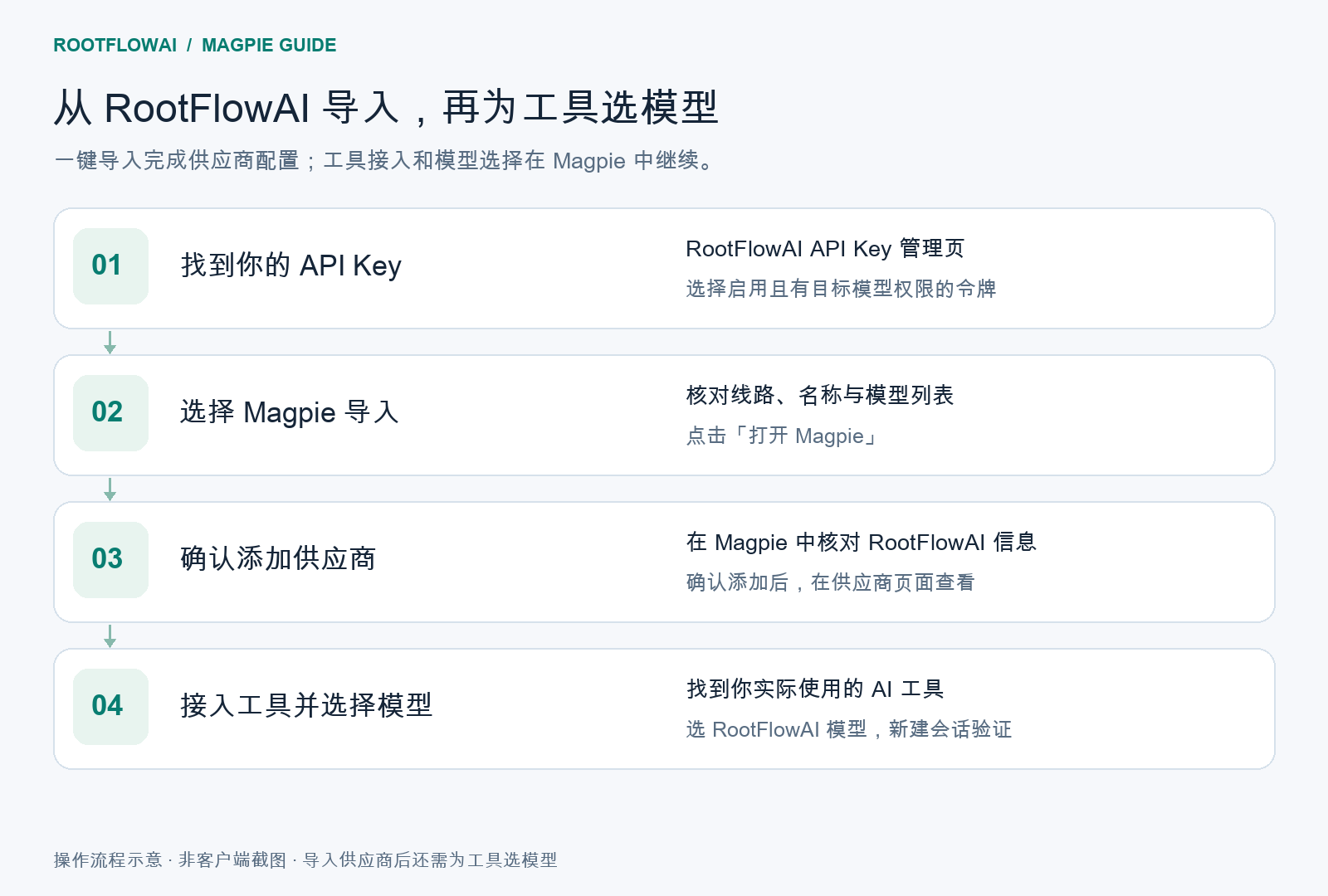
图 2|RootFlowAI 一键导入流程示意。先在官网选择令牌和线路,再到 Magpie 确认供应商,最后为工具选择模型。此图为教程示意,不是客户端截图。
此时完成的是供应商配置。还需要在下一步为 Agent 选择模型。
导入会带入什么
| 内容 | 说明 |
|---|---|
| 供应商名称 | 默认为 RootFlowAI · 令牌名,可在导入前修改 |
| API Key | 使用当前令牌;点击「打开 Magpie」时获取完整 Key |
| API 线路 | OpenAI Chat、OpenAI Responses 和 Anthropic 使用同一条所选线路 |
| 模型列表 | 根据令牌分组和模型限制生成,单次最多导入 200 个;超出时提示省略数量 |
| 站点入口 | RootFlowAI 官网和 API Key 管理页 |
同一令牌对应固定供应商 ID,重复导入会提示替换已有配置。更换线路、调整模型权限或希望更新导入的模型列表时,可重新导入。
导入不会自动选择 Agent 的默认模型,也不会配置 RootFlowAI 余额查询。模型列表代表令牌可访问的范围;图片、视频等专用模型即使出现在列表中,也不适合作为编程 Agent 的通用对话模型。
这里的主站、香港和美国是 RootFlowAI 的 API 接入线路。Magpie 的 Routing groups 是另一项用于组合模型或供应商的功能,一键导入不会替你创建线路自动切换方案。
3. 为你使用的 AI 工具选择模型
通用操作
- 打开 Agent / Agents 页面,找到你实际使用的工具。
- 若该行显示「接入」开关,按界面提示启用 Magpie 接入。
- 点击模型选择区域,选择刚刚导入的 RootFlowAI 供应商下的模型。每个工具可以单独选择。
- 对于需要在应用内选择模型的集成,回到该工具的模型选择器,找到 Magpie 提供的相应模型。
- 按该工具提示应用变更。有的工具在新会话读取配置,有的会更新模型列表;验证时新建会话,确认实际模型和 Magpie 请求记录。官方明确要求重启的工具需要完全退出重启。
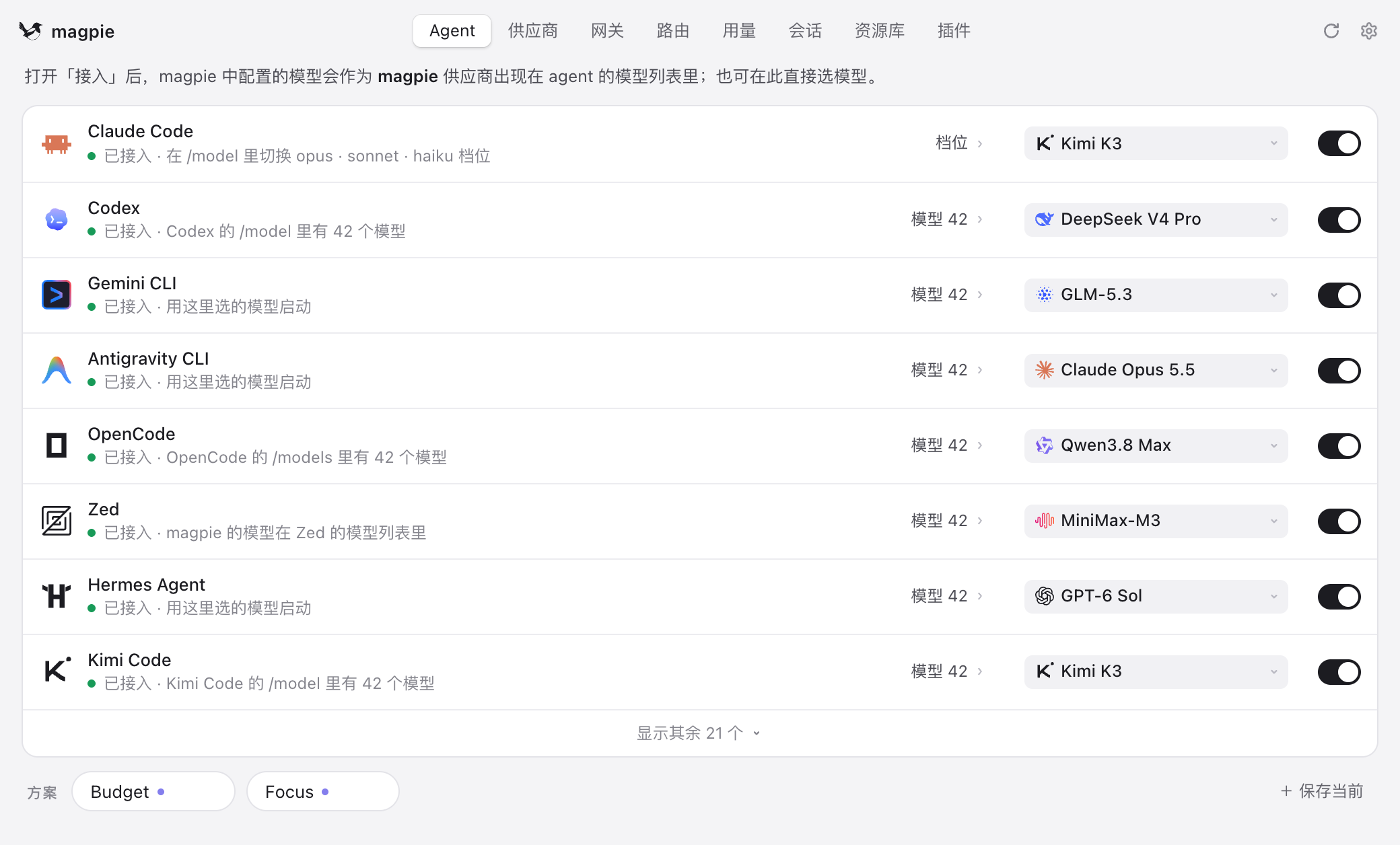
图 3|Magpie 官方 Agent 页面示例。左侧是工具,右侧是它使用的模型及接入开关。图中的供应商、模型名称与数量为官方演示,未展示 RootFlowAI 的实际导入结果;使用时应选择你导入的 RootFlowAI 供应商。
Magpie 内部通常用 provider/model 标识模型。官网一键导入的供应商 ID 类似 rootflowai-令牌ID,与你在 RootFlowAI 看到的纯模型 ID 是两个层次;部分工具还会显示自己的 magpie 供应商层级。直接从模型选择器选取即可,无需自己拼接前缀。
常见工具的操作差异
以下是官方集成方式的摘要,不是逐工具的 RootFlowAI 实测结果。
| 工具或入口 | 配置后需要注意什么 |
|---|---|
| Gemini CLI | Magpie 管理其本地网关连接、API Key 认证方式与模型。接入 RootFlowAI 的这条路径不需要另填 Google Key;协议转换由网关处理,模型能力仍需验证 |
| OpenCode、Pi | Magpie 添加供应商和模型目录;工具中可能多一层 magpie 前缀。OpenCode 的主模型与 small 模型是不同角色,先确认实际任务使用的模型 |
| Crush | large、small 是分别配置的模型字段。核对实际使用的字段,不能把一次选择理解为所有任务都已切换 |
| Zed、VS Code Chat | 使用各自的 Magpie 集成及模型选择器。它们与运行 Claude Code / Codex 的编辑器扩展是不同入口,不能套用同一套配置生效规则 |
| DeepSeek Harness | 连接后使用 Magpie 供应商下的 RootFlowAI 模型;新会话默认值和现有会话选择需要分别确认。原有 DeepSeek 入口仍可保留,选择它不代表请求已走 RootFlowAI |
| Claude Code | 选好模型后新开会话;主模型与 opus、sonnet、haiku 等分档可分别配置,首次使用先保持配置简单 |
| Codex | 退出旧 CLI 会话;使用桌面应用时也完全退出并重启,再新建会话确认模型 |
其他工具、版本要求和特定登录条件见 官方集成参考。
对于已集成的工具,Magpie 会写入它所需的本地配置,通常无需再次手动设置 Base URL 或复制 Key。
Agent 端显示 127.0.0.1:3425 是正常的:它先连接 Magpie,RootFlowAI 域名和真实 API Key 保存在 Magpie 的供应商配置中。Agent 使用的本地网关凭证与 RootFlowAI Key 用途不同,不要混填。采用本文方式后,也无需再按照直连教程把 Agent 地址改回 RootFlowAI。
可用模型及价格以 RootFlowAI 模型价格页 和当前令牌权限为准。首次优先选择已确认适配所用工具、支持目标任务能力的模型;其他组合再单独验证。Magpie 提供协议转换,不代表任意模型都具备完整的工具调用或多模态能力。
4. 完成首次验证
保持 Magpie 运行,在你实际使用的工具中选好模型并新建会话,按顺序验证:
- 先发送一句短文本,例如「请用一句话介绍你能帮助我完成哪些编程任务」,检查基本对话能否响应。
- 再发送一个只读工具任务:「请实际列出当前项目顶层的文件和目录,选一份简短的项目说明文件读取,告诉我文件名和主要内容。只读取,不修改文件,不安装依赖。」
- 随后追问:「根据刚才读到的内容,指出一项有明确依据的项目约定,并说明依据来自哪里。」
同时核对三个地方:
- Agent 能完成任务:确认界面实际出现列目录、读文件等工具执行及返回结果,并能据此回答追问;不要只依据模型口头声称“已经读取”。
- Magpie 出现请求记录:在 Routing / Usage 中确认请求使用的是导入的 RootFlowAI 供应商和预期模型。
- RootFlowAI 出现对应日志:在 消费日志 核对时间、模型和消耗。
仅看到模型列表、成功导入或收到一句简单回复,都不足以验证完整编程任务的兼容性。上述只读任务适用于具备文件工具的 Agent;纯聊天入口先验证对话和多轮上下文,再按实际功能测试。请在每个常用工具里分别验证,某一个工具跑通不代表其他工具也已验证。
导入配置本身不会发起模型推理。发送任务,或使用供应商的 Test / Detect 等实际推理测试功能,会产生模型请求,并可能产生调用费用;不要把这些测试当成仅查询模型列表。
5. 日常使用:切换、保存和查看用量
切换模型
按第 3 节对应工具的方式,在 Magpie 或工具自身的模型选择器中切换,并按提示应用变更、在新会话中验证。需要使用不同线路时,在 RootFlowAI 重新导入同一令牌,确认替换供应商配置,再验证实际请求。
保持 Magpie 网关运行
通过 Magpie 配置的模型请求会经过本地网关。默认地址是 127.0.0.1:3425;若修改了端口,应以应用显示为准。
关闭窗口通常会让 Magpie 留在菜单栏或系统托盘。完全退出应用后,如果没有单独运行网关服务,Agent 将无法通过它调用模型。
保存配置组合
在 Agents 页的 Profiles 区域使用 Save current,将各 Agent 当前设置保存为一个配置组合,例如「日常开发」。以后选择该组合,可以一起恢复多项设置,再开启新会话使用。
查看用量和实际账单
Magpie 的 Usage 用于观察调用、Token 和费用估算;部分版本也会从 Agent 本地会话记录读取用量。核对本次接入时,应查看 RootFlowAI 供应商对应的记录,并与本站消费日志比对。
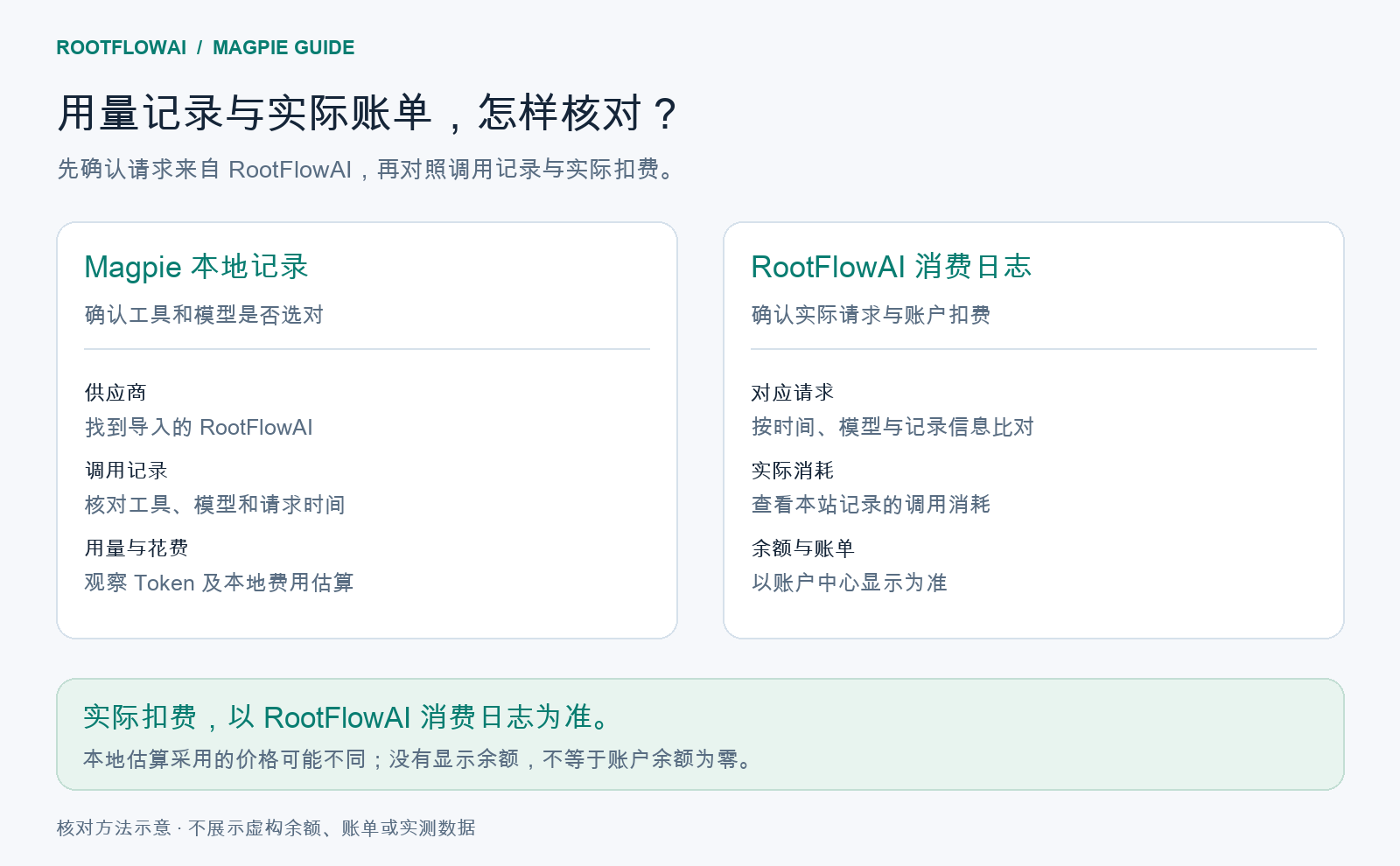
图 4|用量核对示意:在 Magpie 查看工具、模型和调用记录,在 RootFlowAI 消费日志确认对应请求及实际扣费。此图说明核对方法,不展示虚构余额、账单或实测数据。
Magpie 的估算可能采用模型公开价或用户自定义价格;RootFlowAI 的分组、折扣及计费规则可能不同。实际扣费和余额以 RootFlowAI 账户中心及消费日志为准。 一键导入没有配置余额查询时,不要把 Magpie 中缺失的余额信息理解为账户没有余额。
6. 备用方式:手动添加 RootFlowAI
一键导入不能打开应用时,可以在 Providers → Add provider → Custom provider(自定义供应商) 手动添加。
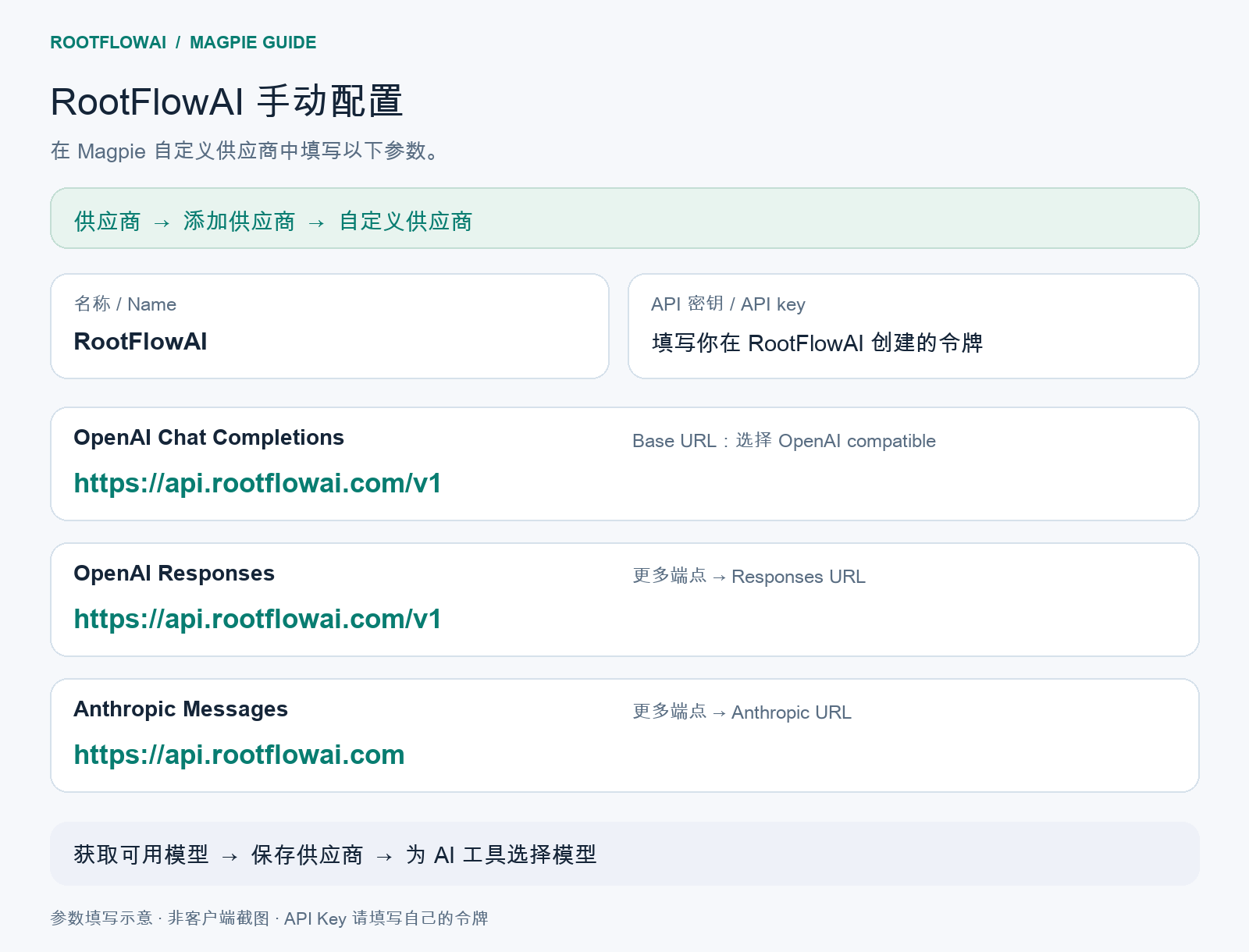
图 5|RootFlowAI 手动配置参数示意,仅列出需要填写的名称、Key 和接口地址;不是 Magpie 实际界面截图。OpenAI 两项使用 /v1 地址,Anthropic 使用根地址。
以主站为例:
- Name(名称)填写
RootFlowAI,API key(API 密钥)填写你的 RootFlowAI 令牌。 - 在 Base URL(API 地址)旁选择 OpenAI compatible,填写
https://api.rootflowai.com/v1。 - 展开 More endpoints(更多端点),填写其他协议的地址,见下表。
- 在 Models(模型)处使用 Fetch models(获取模型),或填写当前令牌允许的完整模型 ID,再保存。
下表是协议与地址对照,不同版本或语言的字段布局、名称可能不同。RootFlowAI 提供这些协议入口,具体模型能否通过相应入口调用仍需核对:
| 协议 | 应填地址 | 当前界面位置 |
|---|---|---|
| OpenAI Chat Completions | https://api.rootflowai.com/v1 | 主 Base URL 选择 OpenAI compatible |
| OpenAI Responses | https://api.rootflowai.com/v1 | More endpoints → Responses URL |
| Anthropic Messages | https://api.rootflowai.com | More endpoints → Anthropic URL |
不要把完整请求路径 /chat/completions、/responses 或 /v1/messages 填进 Base URL。OpenAI 两项填写到 /v1,Anthropic 填根地址。
如果选用其他线路,将域名替换为 hk.rootflowai.com 或 us.rootflowai.com,路径规则保持一致。rootflowai.com 是官网网页地址;API 配置应使用上表对应的 API 域名。
手动添加后,仍需要回到 Agents 选模型,并新开会话验证。
7. 恢复原来的连接方式
希望让某个工具停止通过 Magpie 调用时,按该工具的 Magpie 集成说明使用断开入口,或选择其原有模型连接。配置恢复行为与工具有关,执行后核对实际供应商和模型。
例如,Claude Code 和 Codex 可以在已安装 Magpie CLI 的终端中执行对应命令;以下只是两个示例,不适用于直接替换成任意工具名称:
# 只恢复 Claude Code
magpie claude default

# 只恢复 Codex
magpie codex default
按 Magpie 官方说明,这会移除其接管的设置,并恢复被它替换的原值。原来若已直连 RootFlowAI,恢复目标可能仍是原来的 RootFlowAI 配置。
恢复后重新启动相关 Agent。卸载 Magpie 前,应先解除 Agent 对本地网关的依赖;仅删除应用可能留下指向本地网关的配置。
如果也使用 CC Switch,先确认当前由哪一个工具管理该 Agent。一个工具重新启用供应商后可能覆盖另一个工具刚写入的配置,排查时应核对最终生效的设置。
常见问题
| 现象 | 处理方法 |
|---|---|
| 浏览器没有打开 Magpie | 确认安装了支持导入的版本,并启动过应用;macOS 将应用放入 Applications。回到导入页重试,仍失败可手动添加 |
| Providers 有 RootFlowAI,工具仍用原模型 | 按第 3 节在 Magpie 或工具自身的模型选择器中选择 RootFlowAI 模型,按提示应用并新建会话验证;Codex 桌面应用需要完全退出并重启 |
| Agent 页面找不到我使用的工具 | 核对官方支持的具体入口,并确认工具已安装或配置在当前环境中。远程开发和 WSL 场景还需核对实际运行位置;电脑上的 127.0.0.1 不自动代表远端环境 |
| 模型列表为空或没有目标模型 | 检查令牌分组、模型限制及完整模型 ID;更新权限后重新打开导入弹窗。模型超过 200 个时查看省略提示,必要时手动补充 |
| 401 / 403 | 检查令牌是否正确、启用且未过期,当前分组是否允许目标模型。进一步结合具体错误与平台日志定位 |
| 404 / 路径错误 | 核对所选协议、API 域名和 /v1 规则,不要重复拼接路径或把官网地址当成 API 地址 |
| 429 / 额度不足 | 根据具体错误区分限流、并发限制和余额或令牌额度不足;额度问题先查账户中心,限流问题减少并发后再试 |
| 连接本地地址失败 | 确认 Magpie 或其网关服务正在运行,端口与 Agent 配置一致 |
| 502,且 Magpie Routing 完全没有请求 | 检查代理、TUN 或网络工具是否错误接管本地回环地址,确保 127.0.0.1 和 ::1 的请求直连;其他 502 需结合日志另行定位 |
| 能聊天,但工具调用、图片或长上下文失败 | 核对所选模型的工具、多模态和上下文能力,以及该模型在所用协议下的支持情况。模型可见不等于所有能力都可用 |
| Magpie 金额与 RootFlowAI 不一致 | Magpie 是本地估算,实际金额以 RootFlowAI 消费日志为准 |
进一步排查时,可使用 magpie log 查找日志位置,或在 Settings → About → Log 查看。提交问题时附上 Magpie 版本、Agent 版本、操作系统、模型 ID、错误文本和大致时间;分享前检查截图及日志中是否含 Key。
Key 与隐私设置
RootFlowAI 导入链接包含完整 API Key,不要分享完整链接或截取地址栏。链接参数位于 # 片段中,不随普通页面请求发送给 Magpie 网站服务器,但导入网页会在浏览器中读取参数并交给客户端。建议使用可独立撤销的令牌,并设置适合的额度和模型范围;泄露后及时撤销并重新创建。
Magpie 的敏感信息遮蔽功能需要在 Settings → Privacy 主动开启,不能假定默认启用。其匿名使用统计也在隐私设置中管理。具体行为以 官方隐私说明 为准。
可选进阶:路由组与更多模型来源
当你有多个供应商、模型或账号,希望在它们之间组织调用和故障切换时,可以进一步了解 Routing groups(路由组)。接入单个 RootFlowAI 供应商、为多个工具选模型时,不需要先创建路由组。
没有配置可用的备用成员时,路由组不会自动产生备用能力;本次一键导入也不会自动配置主站、香港、美国线路切换。
按需要继续阅读 官方路由组入门、插件 或 远程 Magpie。
进一步阅读
本文介绍通过一个 RootFlowAI 供应商配置服务多种 AI 工具的通用流程。各工具的特殊要求和其他功能见:
图片说明:Agent 页面图来自 Magpie 官方项目,Copyright (c) 2026 yetone,依照 MIT 许可使用;其余四张为 RootFlowAI 教程示意图。